
L’application Horloge d’iOS gère mal les durées courtes. Une alarme classique se règle sur une heure fixe, pas sur un compte à rebours de vingt minutes. Pour une sieste calibrée, il faut combiner plusieurs outils natifs, et le bon choix dépend du niveau d’automatisation recherché.
Minuteur natif ou alarme fixe : le piège de la sieste décalée sur iPhone
Le réflexe courant consiste à créer une alarme dans Horloge en visant l’heure de réveil. Le problème apparaît dès que la sieste démarre cinq minutes plus tard que prévu : la durée réelle de repos se raccourcit sans aucun ajustement automatique.
Le minuteur (onglet Minuterie dans Horloge) résout ce décalage. Il lance un compte à rebours indépendant de l’heure. Nous recommandons de l’utiliser systématiquement pour toute sieste dont la durée importe plus que l’heure de réveil.
La différence technique entre les deux est souvent ignorée par les guides grand public :
- L’alarme se déclenche à un instant absolu (14 h 30). Si vous vous endormez à 14 h 15 au lieu de 14 h 00, vous ne dormez que quinze minutes.
- Le minuteur se déclenche après un intervalle relatif. Peu importe le moment où vous appuyez sur Démarrer, la durée reste constante.
- Le minuteur propose l’action « Arrêter la lecture » en fin de décompte, ce qui permet de couper un fond sonore sans alarme agressive, un détail utile pour une micro-sieste en open space.
Pour accéder à cette option, ouvrez Minuterie, tapez sur « Sonnerie », puis descendez tout en bas de la liste jusqu’à « Arrêter la lecture ». Le minuteur éteindra alors toute source audio (musique, podcast, bruit blanc) sans émettre de son.
Automatisation Raccourcis pour une alarme sieste sur iPhone sans manipulation
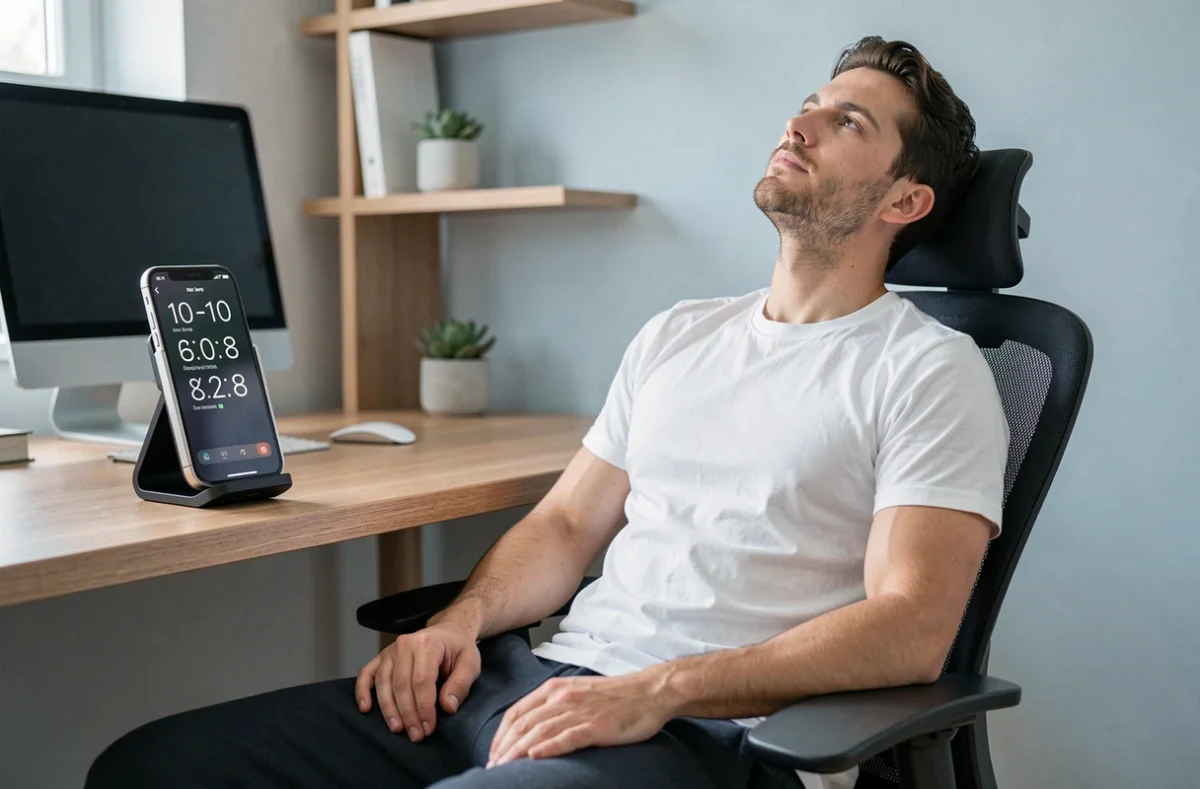
L’application Raccourcis offre un déclencheur « Alarme » et un déclencheur « Sommeil » qui permettent d’aller bien au-delà de ce que propose l’interface standard. Ces automatisations peuvent s’exécuter sans intervention, à condition de choisir le bon type de déclencheur et de désactiver la confirmation manuelle.
Créer une automatisation liée au programme de sommeil
Le déclencheur « Sleep » repose sur le programme de sommeil configuré dans l’app Santé. Il se déclenche quand le mode Sommeil commence ou se termine. Pour une sieste, nous exploitons ce mécanisme de manière détournée :
- Ajoutez un programme de sommeil secondaire dans Santé, dédié à la sieste (par exemple 13 h 30 – 14 h 00).
- Dans Raccourcis, créez une automatisation personnelle avec le déclencheur « Sommeil » > « Au réveil ».
- Associez une action « Lancer un son » ou « Afficher une notification » avec le texte de votre choix.
- Désactivez « Demander avant d’exécuter » pour que l’automatisation se lance seule.
L’avantage sur l’alarme classique : le workflow peut enchaîner plusieurs actions (couper le mode Ne pas déranger, envoyer un message, ajuster la luminosité). Un rappel sieste qui remet l’iPhone en configuration active en une seule étape, sans toucher l’écran.
Déclencheur « Alarme » dans Raccourcis
Le déclencheur « Alarme » réagit quand une alarme est arrêtée ou répétée (snooze). Il est moins adapté à la sieste parce qu’il nécessite une alarme préexistante dans Horloge. En revanche, il reste pertinent pour ajouter un comportement post-réveil : lancer une playlist énergisante, afficher la météo, ou activer un minuteur de cinq minutes pour la phase de remise en route.
Rappels urgents sur iOS : une alternative à l’alarme pour les siestes courtes
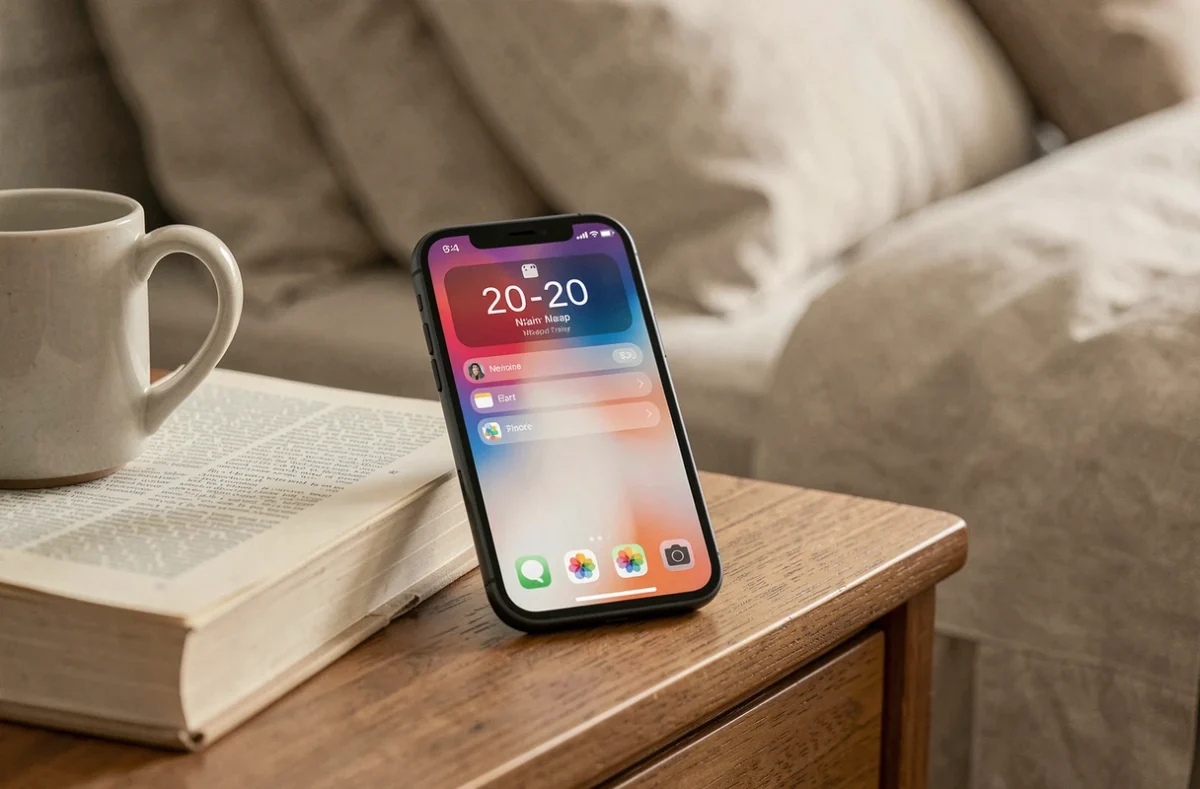
Depuis iOS 26.2, l’app Rappels propose un type de notification « urgent » qui se comporte comme une alarme plein écran. Le rappel urgent affiche un écran avec les boutons Snooze et Stop, exactement comme un réveil standard.
Pour une sieste, cette approche présente un avantage structurel. Un rappel se crée avec Siri en une phrase (« Rappelle-moi dans vingt minutes, urgent »), sans naviguer dans Horloge ni configurer un minuteur. Le rappel urgent ignore le mode Concentration, ce qui garantit qu’il sonnera même si vous avez activé Ne pas déranger avant de vous allonger.
La limite : le rappel urgent reste lié à l’app Rappels, pas à Horloge. Il n’apparaît pas dans le widget alarme de l’écran verrouillé, et son historique se mélange avec vos tâches quotidiennes. Si vous faites la sieste tous les jours, créez une liste dédiée dans Rappels pour isoler ces entrées.
Snooze personnalisé sur iPhone : régler la répétition au-delà des neuf minutes
Le snooze par défaut d’iOS a longtemps été verrouillé à neuf minutes, un héritage des réveils mécaniques que rien ne justifie pour une sieste. iOS 26 permet enfin de personnaliser la durée de répétition directement dans les réglages de chaque alarme.
Pour modifier cette durée, ouvrez une alarme existante dans Horloge et cherchez l’option de durée de répétition. Vous pouvez la régler sur cinq minutes, ce qui correspond mieux à un cycle de micro-sieste, ou sur quinze minutes si vous pratiquez la sieste en deux phases.
Ce réglage se définit alarme par alarme. Nous recommandons de créer deux ou trois alarmes pré-configurées avec des noms explicites (« Sieste 20 min », « Micro-sieste 10 min ») et des durées de snooze adaptées. Elles restent désactivées par défaut et s’allument d’un tap quand vous en avez besoin.
Configurer le mode Concentration sommeil pour protéger la sieste sur iPhone
Une alarme ou un minuteur ne sert à rien si une notification vous réveille avant. Le mode Concentration « Sommeil » bloque les alertes entrantes, mais il est conçu pour la nuit. Pour la sieste, créez un mode Concentration dédié avec des exceptions ciblées.
Allez dans Réglages > Concentration > ajouter un nouveau mode. Nommez-le « Sieste ». Autorisez uniquement les contacts prioritaires (urgences familiales) et aucune app. Associez-le à une automatisation Raccourcis qui l’active quand votre alarme sieste démarre, et le désactive quand elle sonne.
Ce couplage mode Concentration + automatisation Raccourcis forme le dispositif le plus fiable pour des rappels courts sur iPhone. Le téléphone passe en mode silencieux au moment où vous lancez le minuteur, puis revient à la normale au réveil, sans aucune action manuelle entre les deux.
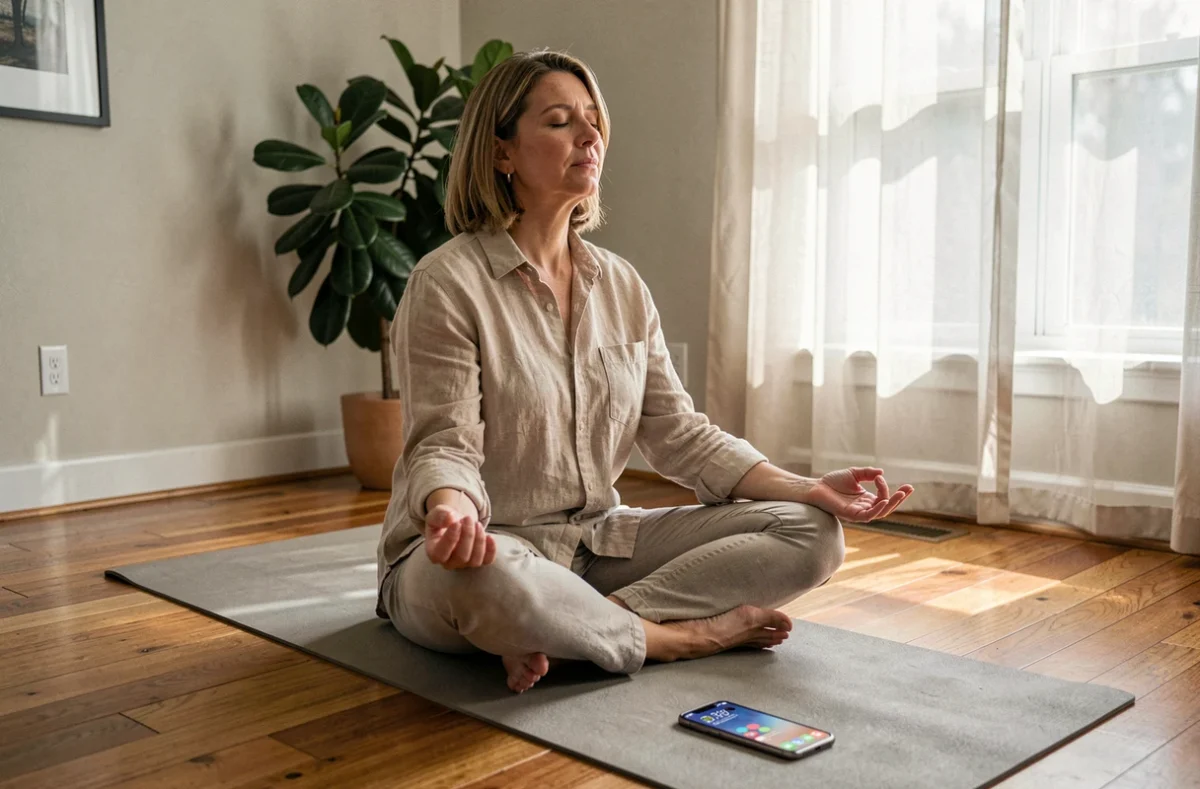
La meilleure configuration sieste sur iPhone combine un minuteur pour la durée, une automatisation Raccourcis pour le comportement post-réveil, et un mode Concentration dédié pour le silence. Les rappels urgents d’iOS 26.2 offrent une alternative rapide pour les siestes occasionnelles. Le choix entre ces outils dépend de la régularité de votre pratique : quotidienne, le programme de sommeil secondaire dans Santé reste la solution la plus robuste.