

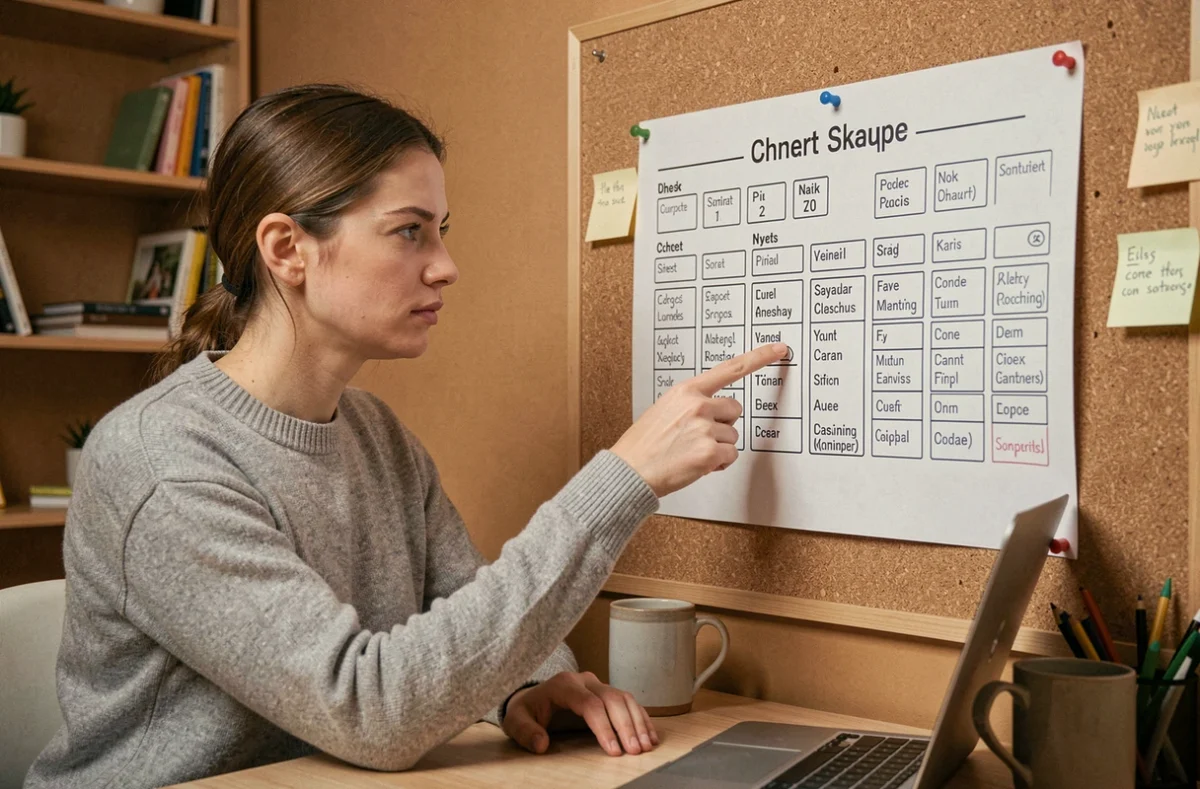
Un tableau raccourci clavier visuel ne mémorise rien à votre place. Ce que fait un tableau bien conçu, c’est réduire la friction entre l’intention et le geste, jusqu’à ce que le geste devienne automatique. La condition : que le tableau corresponde exactement à ce que vous avez sous les mains, sur le système que vous utilisez réellement.
Pourquoi la disposition du clavier change tout à votre tableau de raccourcis
Un tableau générique copié depuis une ressource en ligne peut induire en erreur dès qu’on change d’environnement. La documentation Apple le précise explicitement : les raccourcis varient selon l’application, la langue et la disposition du clavier. Ce qui fonctionne sous macOS avec une disposition française ne se transpose pas directement sous Windows.
Depuis Windows 11 version 24H2, une disposition française conforme à la norme NF Z71-300 coexiste avec la disposition AZERTY traditionnelle. Les inscriptions physiques des touches ne changent pas avec la disposition logicielle. Un tableau de raccourcis doit donc mentionner explicitement la disposition à laquelle il se rapporte, faute de quoi il devient une source d’erreurs plutôt qu’un aide-mémoire.
En pratique, un tableau utilisable par quelqu’un qui travaille à la fois sous Linux et sous Windows doit distinguer les colonnes par système, et préciser si les combinaisons supposent une disposition AZERTY standard ou la nouvelle norme NF Z71-300.
Structure d’un tableau de raccourcis clavier adapté à plusieurs contextes
La majorité des tableaux disponibles en ligne organisent les raccourcis par thème (copier, coller, annuler) sans tenir compte du fait que la combinaison change selon l’OS ou l’application. Une structure plus robuste repose sur trois axes : la fonction, la combinaison de touches par système, et le contexte d’application.

| Fonction | Windows / Linux (AZERTY) | macOS (disposition FR) | Contexte |
|---|---|---|---|
| Copier | Ctrl + C | Cmd + C | Universel |
| Annuler | Ctrl + Z | Cmd + Z | Universel |
| Rechercher | Ctrl + F | Cmd + F | Navigateur, éditeur |
| Changer de fenêtre | Alt + Tab | Cmd + Tab | Gestionnaire de fenêtres |
| Fermer un onglet | Ctrl + W | Cmd + W | Navigateur |
| Terminal : complétion | Tab | Tab | Shell (bash, zsh) |
Cette structure permet de lire une ligne de gauche à droite sans ambiguïté, quel que soit l’environnement de travail. La colonne « Contexte » est la plus négligée dans les tableaux courants, et pourtant la plus utile pour éviter les confusions entre applications.
Rappel actif plutôt que consultation passive du tableau raccourci
Une revue systématique publiée en 2024 conclut que se rappeler activement une information, plutôt que de la relire, et espacer les séances produit de meilleurs résultats d’apprentissage. Appliqué aux raccourcis clavier, cela change radicalement l’usage d’un tableau visuel.
Le tableau ne doit pas être consulté en permanence, mais utilisé comme outil de vérification après une tentative de rappel. La séquence efficace : tenter le raccourci de mémoire, échouer ou réussir, vérifier sur le tableau, retenter. La consultation passive d’une affiche accrochée au mur n’ancre rien.
Concrètement, cela signifie qu’un tableau imprimé format A5 posé à côté du clavier est plus utile qu’un PDF ouvert en permanence dans un onglet. Le format physique crée une friction légère qui favorise le rappel actif : on regarde parce qu’on a besoin de vérifier, pas par habitude.
Outils complémentaires au tableau visuel statique
Un tableau statique couvre les raccourcis que l’on décide d’apprendre. Il ne capture pas les gestes que l’on fait sans y penser, ni ceux que l’on évite par méconnaissance. Carnac, un outil pour Windows, superpose à l’écran les touches et combinaisons utilisées au moment où elles sont pressées. Ce type d’affichage dynamique sert à deux choses : observer ses propres habitudes clavier et identifier les raccourcis que l’on n’utilise jamais, donc les angles morts du tableau.
L’usage combiné d’un tableau statique et d’un outil d’affichage en temps réel couvre les deux phases d’apprentissage : la phase d’acquisition (consulter, mémoriser) et la phase d’audit (observer ce que l’on fait réellement).
Concevoir un tableau raccourci clavier qui résiste aux changements d’environnement
La question posée au départ est la plus pratique : comment faire en sorte qu’un tableau reste utile quand on change d’application, de système ou de disposition de clavier ? Trois principes structurent la réponse.
- Séparer les couches logiques. Les raccourcis universels (Ctrl+C, Ctrl+Z, Ctrl+F) méritent une section distincte des raccourcis applicatifs (raccourcis Excel, raccourcis de terminal, raccourcis d’éditeur de texte). Les premiers sont stables quelle que soit la plateforme, les seconds changent selon l’outil.
- Annoter la disposition de référence. Chaque tableau doit indiquer en en-tête la disposition clavier supposée (AZERTY classique, NF Z71-300, QWERTY US) et le système cible. Sans cette information, le tableau est inutilisable par quelqu’un d’autre et risque d’être périmé lors d’une mise à jour système.
- Mettre à jour par application, pas par liste globale. Plutôt qu’un seul tableau de cinquante lignes, plusieurs tableaux d’une dizaine de lignes chacun, centrés sur un contexte précis (navigateur, suite bureautique, terminal), restent maintenables et lisibles sur un format A5 ou A6.
Ce découpage modulaire résout aussi le problème de la surcharge cognitive : un tableau de dix raccourcis ciblés sur un seul outil est mémorisable en quelques sessions. Un tableau générique de cinquante raccourcis ne l’est pas.
Mnémotechnique et codage visuel dans le tableau de touches
L’organisation visuelle du tableau influe directement sur la vitesse de rappel. Deux techniques complémentaires améliorent l’encodage en mémoire sans alourdir la mise en page.
Le codage couleur par famille de touches (Ctrl en bleu, Alt en orange, Maj en vert) permet une lecture en diagonale sans lire chaque cellule. Associer une couleur à une touche modificatrice crée un ancrage visuel que la répétition renforce. Ce principe fonctionne aussi sur un tableau imprimé en niveaux de gris, en utilisant des niveaux de gris distincts plutôt que des couleurs.
Le regroupement par fréquence d’usage est plus efficace que le regroupement alphabétique ou thématique. Les raccourcis utilisés plusieurs fois par heure (Ctrl+Z, Ctrl+S, Alt+Tab) doivent apparaître en haut du tableau, indépendamment de leur catégorie fonctionnelle. La logique d’usage prime sur la logique de classification.
Un tableau raccourci clavier visuel bien construit est un document vivant : il se met à jour quand l’environnement change, indique sa propre disposition de référence, et se consulte après une tentative de rappel plutôt qu’avant. C’est cette discipline d’usage, plus que la qualité graphique du tableau, qui détermine si les raccourcis finissent par devenir des réflexes.