

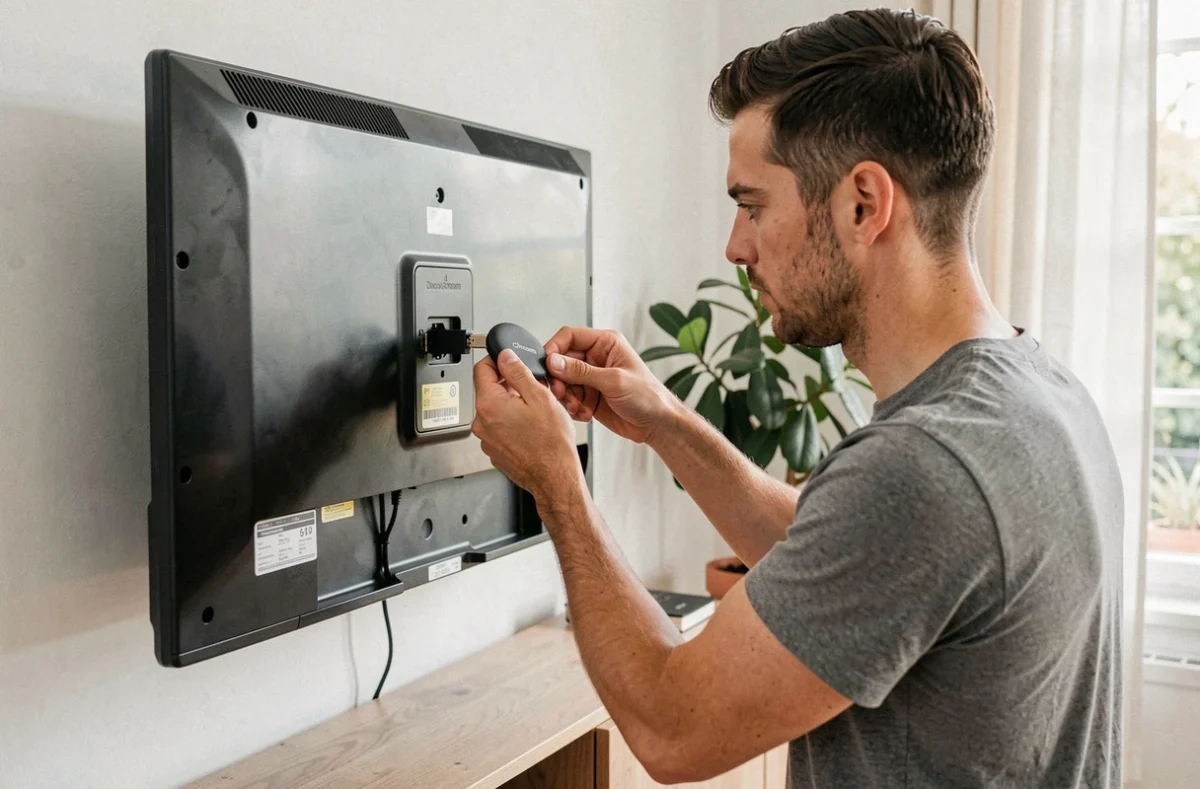
On branche le Chromecast sur la prise HDMI de la télé, on lance l’appli Google Home sur le téléphone, et rien ne se passe. Le Chromecast reste invisible. Dans la majorité des cas, le problème vient du réseau Wi-Fi de la box, pas du dongle lui-même. Installer un Chromecast sur une box Orange ou Free demande de vérifier quelques points réseau avant même de toucher à la configuration Google.
Chromecast et Wi-Fi de la box : le prérequis que les guides oublient
Le Chromecast ne fonctionne pas en Bluetooth. Il se connecte exclusivement au réseau Wi-Fi local pour recevoir le flux vidéo envoyé depuis un smartphone, une tablette ou un ordinateur. La condition non négociable : le Chromecast et l’appareil qui caste doivent être sur le même réseau Wi-Fi.
Sur une Livebox Orange comme sur une Freebox, le Wi-Fi est souvent diffusé sur deux bandes (2,4 GHz et 5 GHz). Si le téléphone est connecté à la bande 5 GHz et le Chromecast à la bande 2,4 GHz, les deux appareils ne se voient pas. On pense à un défaut matériel alors que le souci est purement logiciel.
Pour éviter ce piège, on peut fusionner les deux bandes dans l’interface de la box (option disponible sur les Livebox récentes et les Freebox). L’autre solution : connecter manuellement le téléphone et le Chromecast au même SSID, en forçant la même bande dans les paramètres Wi-Fi.
Installer un Chromecast avec une Livebox Orange
Le branchement physique est le même quelle que soit la box : on connecte le Chromecast sur un port HDMI libre du téléviseur, puis on alimente le dongle via son câble USB (sur une prise murale, pas sur le port USB de la télé, qui fournit rarement assez de courant).
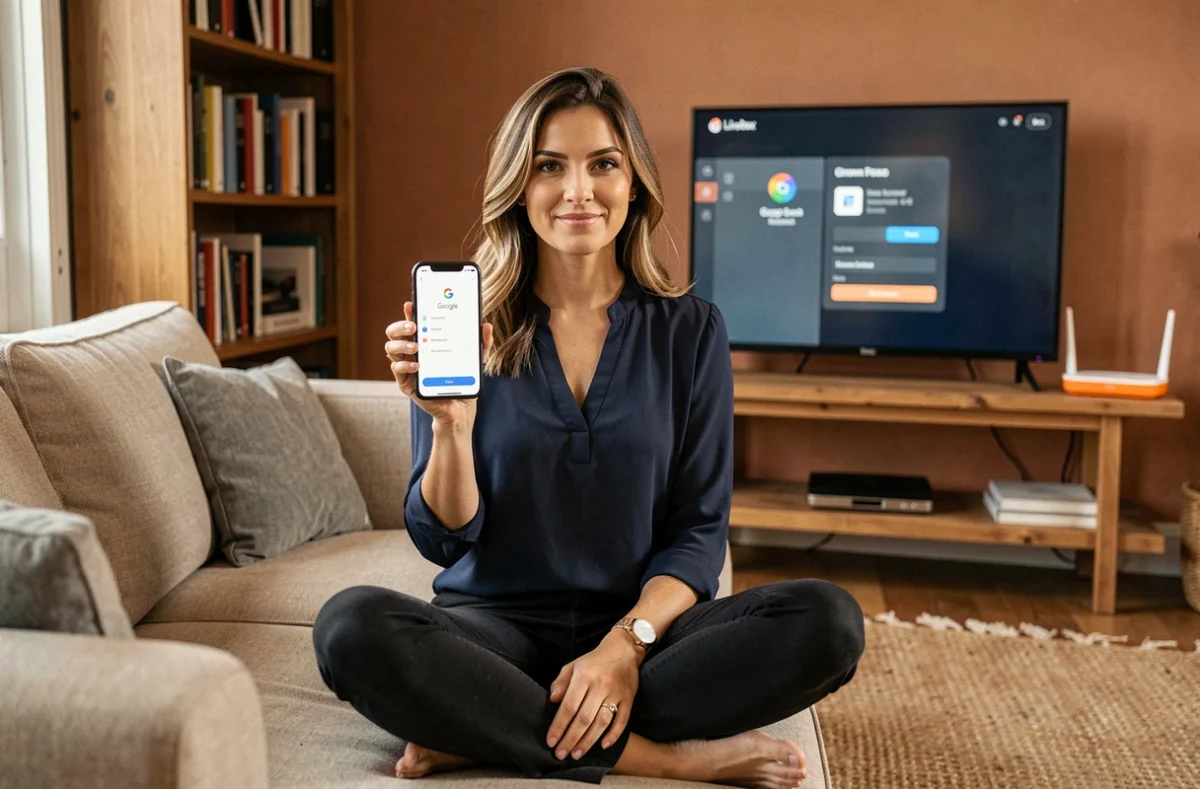
Configuration via Google Home
On installe l’application Google Home (Android ou iOS) sur le smartphone. À l’ouverture, l’appli détecte automatiquement le Chromecast à proximité, à condition que le Wi-Fi et le Bluetooth du téléphone soient activés.
- Sélectionner le Chromecast détecté dans Google Home et confirmer le code affiché à l’écran de la télé.
- Choisir le réseau Wi-Fi de la Livebox et entrer le mot de passe (inscrit sur l’étiquette sous la box, sauf modification manuelle).
- Accepter les mises à jour firmware que le Chromecast télécharge au premier démarrage, ce qui peut prendre quelques minutes.
Une fois connecté, le Chromecast apparaît comme destination de cast dans toutes les applications compatibles (YouTube, Netflix, Molotov, etc.).
Caster la TV Orange sur le Chromecast
L’application TV d’Orange sur Android permet de diffuser les programmes sur le Chromecast. On lance un contenu dans l’appli, on appuie sur l’icône Cast, puis on sélectionne le Chromecast. L’appli TV d’Orange fonctionne uniquement pour les abonnés Livebox, car l’accès aux chaînes est lié à l’abonnement Internet.
Sur iOS, la compatibilité avec le cast est plus limitée. Les retours varient sur ce point selon les versions de l’application. Pour une expérience stable, le cast depuis un appareil Android reste le choix le plus fiable.
Installer un Chromecast avec une Freebox Pop ou Ultra
Côté Free, la situation est un peu différente. La Freebox Pop et la Freebox Ultra embarquent un player sous Android TV, qui intègre nativement la fonction Google Cast. On peut donc caster directement vers le player Free sans ajouter de Chromecast physique.
Si on souhaite quand même utiliser un Chromecast dédié (par exemple sur un second téléviseur sans player Free), la procédure reste identique à celle décrite pour la Livebox : branchement HDMI, configuration via Google Home, connexion au Wi-Fi de la Freebox.
OQEE by Free et le cast
L’application OQEE by Free (disponible sur Android et iOS) permet de regarder les chaînes TV Free sur smartphone ou tablette. Depuis OQEE, on peut lancer un cast vers un Chromecast ou vers le player Freebox Pop/Ultra, via l’icône Cast dans l’interface de lecture.
La distinction entre caster vers un Chromecast et caster vers le player Free n’est pas toujours claire dans les menus. Si les deux appareils sont sur le même réseau, ils apparaissent tous les deux comme destinations. On choisit simplement celui qu’on vise.
Chromecast piloté depuis un ordinateur avec Google Chrome
On n’est pas obligé de passer par un smartphone. Le navigateur Google Chrome intègre une fonction de cast native, accessible depuis le menu trois points, puis « Caster ». On peut envoyer un onglet, un fichier vidéo local ou l’écran entier du PC vers le Chromecast.
Cette option est particulièrement utile pour diffuser un contenu web qui n’a pas d’application mobile compatible, ou pour partager un écran de PC lors d’une présentation sur grand écran. La qualité dépend du débit Wi-Fi : sur une Livebox fibre ou une Freebox Pop, le résultat est fluide. En ADSL, les saccades sont fréquentes sur les contenus HD.
Résoudre les pannes de détection du Chromecast sur box Orange ou Free
Quand le Chromecast n’apparaît pas dans Google Home ou dans les applications, on vérifie trois choses dans l’ordre :
- Le téléphone et le Chromecast sont bien connectés au même réseau Wi-Fi (même SSID, même bande de fréquence).
- L’isolation des appareils (aussi appelée « AP isolation » ou « client isolation ») est désactivée dans les réglages Wi-Fi de la box. Cette option, parfois activée par défaut sur certaines Freebox, empêche les appareils connectés de communiquer entre eux.
- Le Chromecast est alimenté par une prise murale et non par le port USB du téléviseur, qui peut couper l’alimentation quand la télé s’éteint.
Un redémarrage de la box et du Chromecast résout la majorité des problèmes de détection. On débranche les deux appareils, on attend une trentaine de secondes, puis on les rallume dans l’ordre : box d’abord, Chromecast ensuite.
Si le problème persiste après ces vérifications, on peut tenter de réinitialiser le Chromecast aux paramètres d’usine en maintenant le bouton physique du dongle enfoncé pendant une quinzaine de secondes, jusqu’à ce que le voyant clignote. La configuration repart alors de zéro via Google Home.