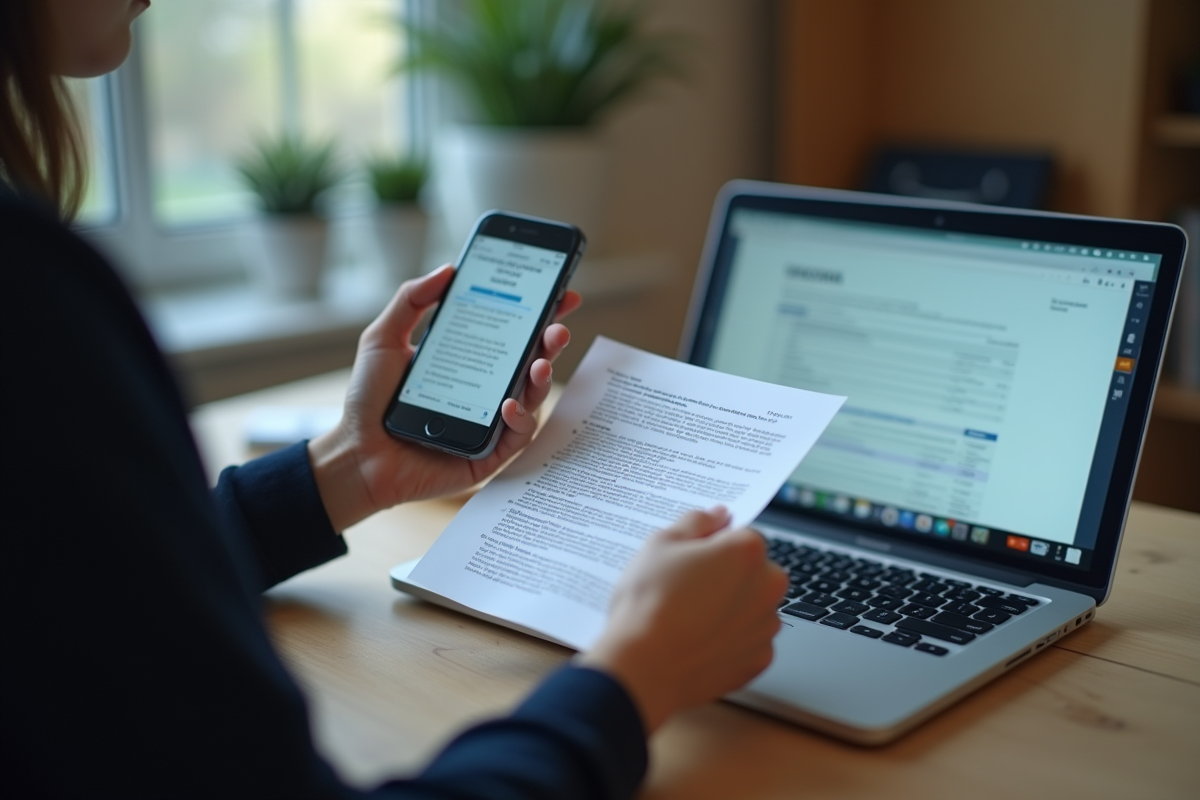
Une page scannée, un PDF verrouillé, quelques mots qui vous échappent derrière un voile numérique… Voilà le genre d’obstacle que rencontrent chaque jour étudiants, salariés ou chercheurs d’archives. Pourtant, extraire le texte d’une image PDF n’a rien d’un parcours du combattant réservé aux initiés. Outils en ligne, applications mobiles ou logiciels dédiés : la reconnaissance optique de caractères (OCR) fait désormais partie des indispensables pour transformer une image figée en texte vivant et modifiable.
Pourquoi extraire le texte d’une image PDF ?
Récupérer le contenu d’un PDF image offre de multiples atouts, notamment pour ceux qui manipulent régulièrement des documents. Cette opération permet de redonner vie aux données enfouies dans des fichiers statiques, rendant chaque mot accessible, réutilisable, et surtout éditable. Une facture scannée, un contrat retrouvé dans les archives ou un extrait de livre au format image : converti en texte, tout devient plus simple à gérer, à intégrer dans une base de données ou à synthétiser dans un rapport.
Accessibilité et réutilisation des données
Extraire le texte d’un PDF image, c’est aussi ouvrir des portes à ceux qui en ont besoin. Les personnes malvoyantes, par exemple, peuvent accéder à ces informations via un lecteur d’écran. Autre avantage : une fois le texte extrait, il devient indexable par les moteurs de recherche. Fini le temps perdu à feuilleter chaque page : un mot-clé suffit pour retrouver le passage recherché.
Productivité et gain de temps
Plus question de recopier manuellement des paragraphes entiers. Les outils OCR prennent le relais, automatisant la récupération du texte avec une fiabilité qui laisse peu de place à l’erreur. Ce processus accélère la gestion documentaire, notamment dans les structures qui traitent des volumes importants de fichiers.
Voici quelques bénéfices concrets liés à l’utilisation de l’OCR pour extraire du texte :
- Recherche rapide : il devient possible de retrouver instantanément une information par un simple mot-clé.
- Édition facilitée : le texte récupéré peut être modifié à volonté.
- Partage simplifié : chaque collaborateur accède aux mêmes informations, sans manipulations fastidieuses.
Pour optimiser la gestion de l’information, la conversion de texte depuis une image PDF s’impose comme une solution efficace et fiable. Les outils OCR modernes atteignent aujourd’hui un niveau de précision remarquable, même lorsque la qualité du document laisse à désirer.
Les meilleurs outils OCR en ligne pour extraire du texte
Free OCR
Ce service en ligne gratuit convertit rapidement images et PDF en texte modifiable, sans conditions cachées. Il s’adresse à tous ceux qui cherchent une solution directe, sans installation ni inscription.
Online OCR
Online OCR accepte plusieurs types de fichiers, transformant PDF ou images en documents Word, Excel ou texte brut. Sa polyvalence séduit utilisateurs occasionnels et professionnels exigeants.
OCR Online de Small SEO Tools
Un outil gratuit et accessible, apprécié pour sa simplicité. Même les images de qualité moyenne sont traitées avec efficacité, rendant ce service utile au quotidien.
Prepost SEO
Prévu à l’origine pour l’optimisation SEO, Prepost SEO propose aussi un service OCR performant qui répond aux besoins des rédacteurs comme des gestionnaires de contenu.
ChatGPT et Google Gemini
Grâce à leurs algorithmes avancés, ces deux outils analysent les images pour en extraire le texte, même lorsque celui-ci se révèle complexe ou peu lisible.
Imagetotext.info
Ce service gratuit se démarque par sa capacité à récupérer du texte sur des images floues, déformées ou même manuscrites, une prouesse pour des usages variés.
HiPDF
HiPDF est conçu pour traiter de gros volumes de fichiers PDF ou d’images. Sa force : préserver la qualité tout en accélérant le processus d’extraction.
OnlineOCR
Lorsque les documents deviennent volumineux, OnlineOCR fait le job. Il prend en charge les fichiers jusqu’à 15MB, idéal pour les entreprises ou administrations.
Logiciels et applications pour extraire du texte d’une image PDF
SimpleOCR
Ce logiciel permet de convertir des documents scannés en texte éditable rapidement. SimpleOCR offre une alternative robuste pour ceux qui préfèrent un outil à installer sur leur machine.
Tesseract
Reconnu dans le monde du libre, Tesseract (projet Apache) s’intègre dans de nombreux workflows. Il extrait efficacement le texte, et peut être adapté à des projets spécifiques grâce à son API.
Google Lens
Disponible sur Android et iOS, Google Lens capte le texte d’une image en quelques secondes. Pratique pour enregistrer une citation, un numéro ou une adresse affichée sur une vitrine.
Microsoft Lens
Microsoft Lens scanne, extrait et centralise le texte au sein de l’écosystème Microsoft, facilitant la synchronisation avec OneNote ou OneDrive.
Adobe Scan
Cette application mobile s’appuie sur des algorithmes avancés pour garantir la justesse de l’extraction, même lorsque les documents sont imparfaits ou vieillissants.
Snagit
Snagit, signé TechSmith, combine capture d’écran et extraction de texte. Un atout pour les professionnels qui jonglent avec des visuels annotés ou des supports de formation.
PDFelement
L’éditeur de PDF de Wondershare comprend une fonction OCR avancée. Il permet de transformer des images en texte éditable, le tout dans une interface soignée.
OneNote
Idéal pour les prises de notes évoluées, OneNote copie le texte des images et l’intègre directement dans les carnets numériques. Pratique pour les étudiants, les chercheurs ou les créateurs de contenus.
Scanner Pro
Cette application iOS facilite la numérisation et l’extraction du texte. Scanner Pro séduit par sa simplicité et la qualité de ses scans.
Text Scanner
Conçue pour Android, Text Scanner offre rapidité et efficacité, même sur les textes manuscrits ou les documents difficiles à décrypter.
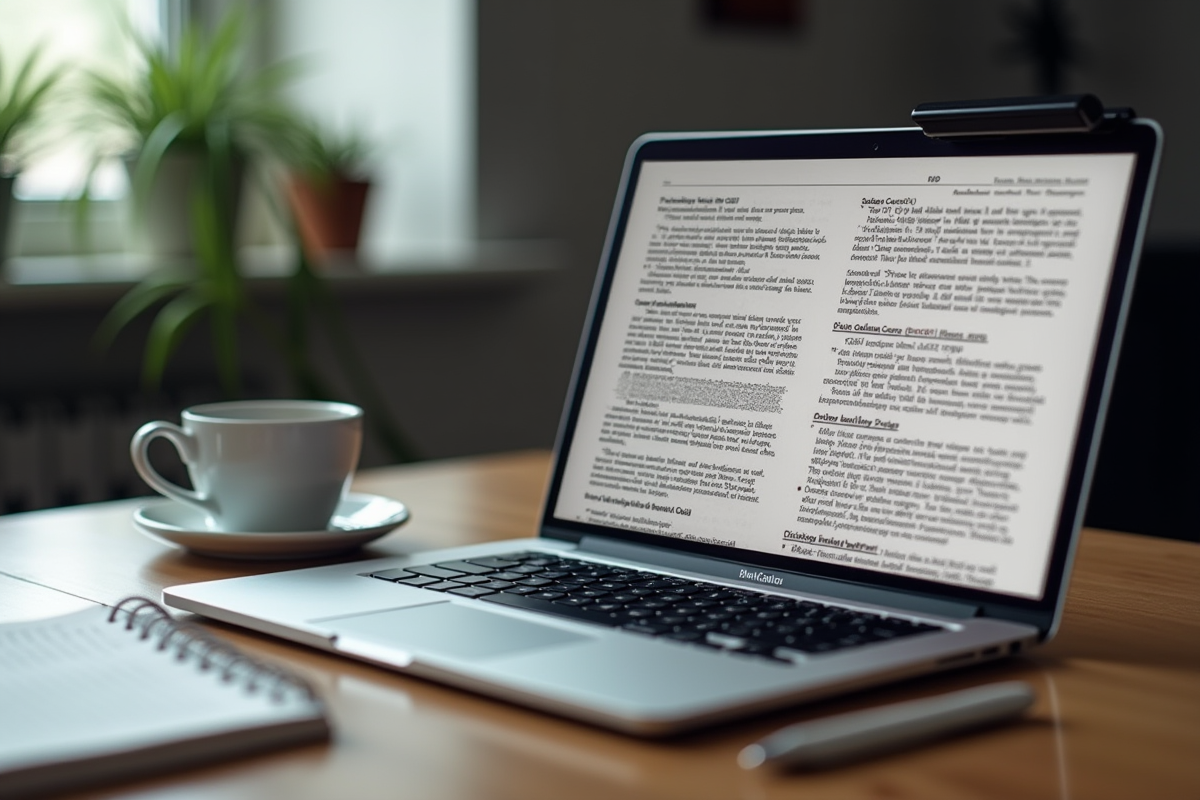
Astuces pour optimiser l’extraction de texte d’une image PDF
Préparation des documents
Avant de lancer le processus, un rapide contrôle qualité s’impose. Voici quelques recommandations pour mettre toutes les chances de votre côté :
- Qualité de l’image : privilégiez des scans nets et en haute résolution pour aider l’OCR à détecter chaque lettre.
- Orientation : vérifiez que le document est droit, sans inclinaison ni rotation parasite.
- Contraste : ajustez les niveaux pour que le texte ressorte clairement, en évitant les fonds grisâtres.
Choix de l’outil adapté
Selon la complexité du fichier ou la destination du texte, certains outils répondront mieux à vos attentes :
- Adobe Acrobat Reader DC : particulièrement efficace pour les PDF comportant graphiques et tableaux.
- Tesseract : le choix des utilisateurs avancés souhaitant personnaliser le traitement.
- Google Drive : parfait pour ceux qui veulent une solution tout-en-un dans le cloud.
Paramétrage optimal
Pour tirer le meilleur parti de votre outil, quelques réglages s’avèrent déterminants :
- Langue : indiquez la langue du document pour réduire les erreurs de reconnaissance.
- Zones de texte : délimitez manuellement les zones à extraire si l’outil le propose, pour éviter les confusions entre colonnes ou images.
Post-traitement
Après extraction, une vérification rapide s’impose pour garantir un résultat propre et fidèle :
- Relecture : passez en revue le texte pour corriger les fautes générées par l’OCR.
- Formatage : ajustez la structure pour retrouver titres, paragraphes et listes, à l’identique du document initial.
Le texte n’est plus enfermé derrière la vitre d’un PDF image. Il circule, s’adapte, se partage. Avec les bons outils, chaque page scannée redevient un terrain d’exploration et d’action.