


Sur une carte mère AORUS, l’option de virtualisation n’est pas toujours visible au premier coup d’œil dans le BIOS. Le paramètre se cache sous des intitulés qui varient selon la génération du chipset et le type de processeur (Intel ou AMD). Nous détaillons ici la marche à suivre pour activer cette fonction et configurer correctement Windows afin de faire tourner un émulateur sans perte de performances.
VT-x ou SVM sur carte mère AORUS : localiser le bon paramètre dans le BIOS
Les BIOS AORUS récents utilisent l’interface UEFI propre à Gigabyte, souvent appelée « Easy Mode » par défaut. Le réglage de virtualisation ne se trouve pas dans cet écran simplifié. Il faut basculer en mode avancé (touche F2 ou clic sur « Classic » selon la version du firmware).
Sur un processeur Intel, le paramètre s’appelle Intel VT-x (ou Intel Virtualization Technology). Il se situe généralement dans le menu « Tweaker » ou « Advanced CPU Settings », selon le chipset. Sur un processeur AMD, le paramètre équivalent est SVM Mode (Secure Virtual Machine), accessible dans « Advanced CPU Settings » ou directement sous l’onglet « Tweaker ».
Le piège classique : chercher un menu nommé « Virtualization » dans le BIOS AORUS. Ce libellé n’existe pas sur la majorité des firmwares Gigabyte. Il faut chercher « SVM » ou « VT-x » explicitement, parfois en faisant défiler une longue liste de paramètres CPU.
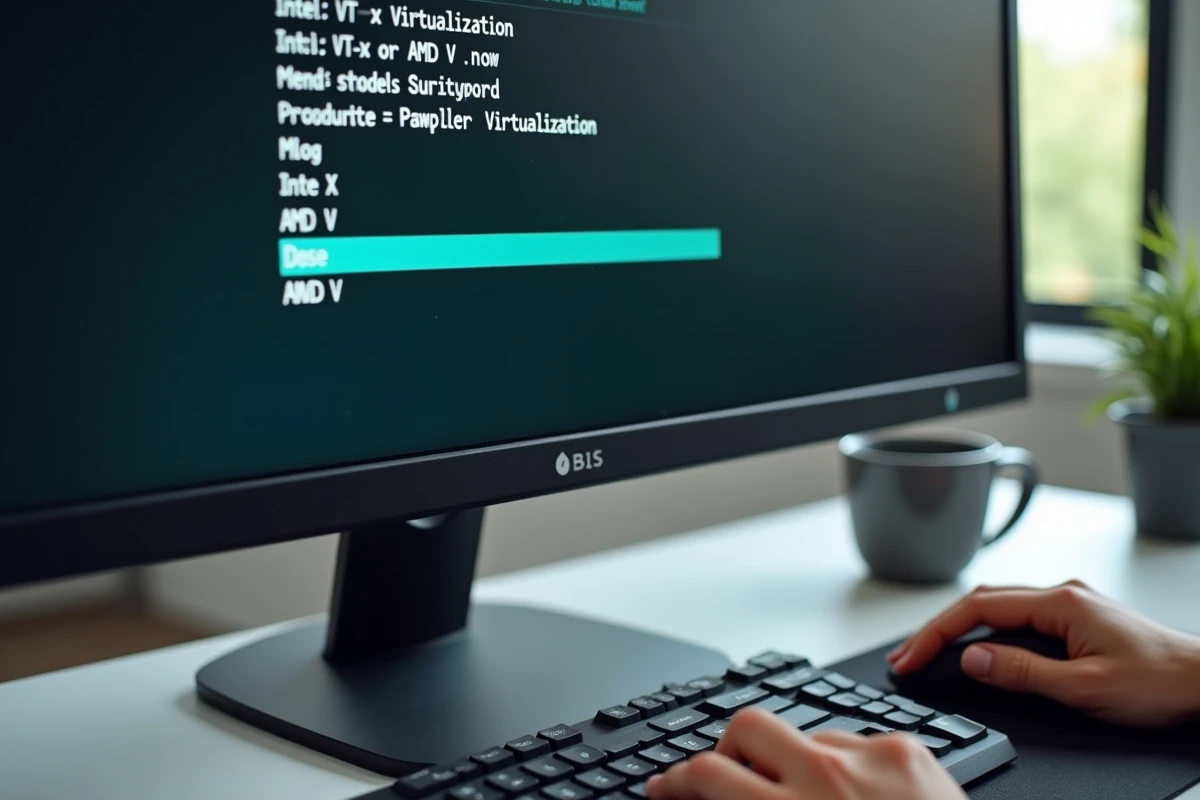
Accéder au BIOS AORUS depuis Windows avec le démarrage avancé
La méthode la plus fiable pour entrer dans le BIOS reste le passage par les options de récupération de Windows, surtout sur les machines équipées d’un SSD NVMe où le POST défile en une fraction de seconde.
- Ouvrir les Paramètres Windows, puis « Système » et « Récupération » (sur Windows 11) ou « Mise à jour et sécurité » puis « Récupération » (sur Windows 10)
- Cliquer sur « Redémarrer maintenant » à côté de « Démarrage avancé », puis choisir « Dépannage », « Options avancées » et enfin « Changer les paramètres du microprogramme UEFI »
- La machine redémarre directement dans l’interface UEFI/BIOS AORUS sans avoir à marteler la touche Suppr au démarrage
Cette approche évite le timing hasardeux de la touche Suppr (ou F2 sur certains modèles AORUS) et garantit un accès propre au firmware UEFI.
Activer la virtualisation BIOS AORUS sans casser la compatibilité Windows 11
Nous recommandons de vérifier trois paramètres en une seule session BIOS, plutôt que de revenir plusieurs fois modifier la configuration. Windows 11 exige le Secure Boot, le TPM 2.0 et un firmware UEFI pour fonctionner. Bonne nouvelle : cette configuration de base est aussi celle qui permet aux hyperviseurs modernes (WSL2, Hyper-V, VMware) et aux émulateurs de tirer parti de la virtualisation matérielle.
Concrètement, dans le BIOS AORUS, vérifiez que :
- SVM Mode (AMD) ou Intel VT-x est sur « Enabled »
- Secure Boot est actif dans l’onglet « Boot » ou « Security »
- Le module TPM (fTPM pour AMD, PTT pour Intel) est activé dans « Trusted Computing » ou « Peripherals »
Depuis la fin du support de Windows 10 (octobre 2025, avec une prolongation possible en Europe jusqu’en octobre 2026), ces réglages ne sont plus optionnels pour les machines destinées à rester sous Windows. Autant les configurer correctement dès le passage dans le BIOS.
Cas particulier : CSM et émulateurs
Le module CSM (Compatibility Support Module) permet de démarrer en mode Legacy plutôt qu’UEFI. Sur les cartes AORUS, il est parfois activé par défaut sur les anciennes révisions de BIOS. Désactivez le CSM si vous utilisez Windows 11, car il entre en conflit avec le Secure Boot et peut empêcher le système de détecter la virtualisation matérielle correctement.

Performances émulateur et virtualisation : ce que le BIOS ne résout pas seul
Activer VT-x ou SVM dans le BIOS est une condition nécessaire pour faire tourner un émulateur comme Yuzu, Ryujinx ou Cemu, mais ce n’est pas suffisant pour obtenir de bonnes performances. Côté Windows, plusieurs couches de sécurité liées à la virtualisation consomment des ressources CPU et peuvent réduire les FPS de façon notable, surtout sur les processeurs milieu de gamme.
Les fonctionnalités en cause : Virtualization-Based Security (VBS) et Hypervisor-Enforced Code Integrity (HVCI). Microsoft documente que ces protections peuvent dégrader les performances d’applications intensives. Elles sont désactivables via les paramètres de sécurité Windows (« Sécurité des appareils » puis « Isolation du noyau »).
Arbitrage sécurité et FPS dans un émulateur
Désactiver VBS et HVCI améliore la fluidité dans les émulateurs, mais supprime une couche de protection contre les attaques en mémoire. Sur une machine dédiée au jeu, ce compromis se justifie. Sur un PC polyvalent qui gère aussi des données sensibles, nous recommandons de laisser ces protections actives et d’accepter la légère perte de performances.
La distinction est simple : le BIOS active la capacité matérielle de virtualisation, Windows décide comment l’exploiter. Un émulateur n’a besoin que de la première. Les couches VBS/HVCI sont des surcouches logicielles qui utilisent cette même capacité à des fins de sécurité, parfois au détriment du framerate.
Après modification du BIOS AORUS et ajustement des paramètres Windows, un redémarrage suffit pour que l’émulateur détecte la virtualisation. Sous Windows, la commande systeminfo dans un terminal permet de confirmer que la virtualisation est bien active (« Configuration requise pour Hyper-V » en bas du rapport). Si la ligne indique « Un hyperviseur a été détecté », la configuration est opérationnelle et l’émulateur peut exploiter pleinement le processeur.