

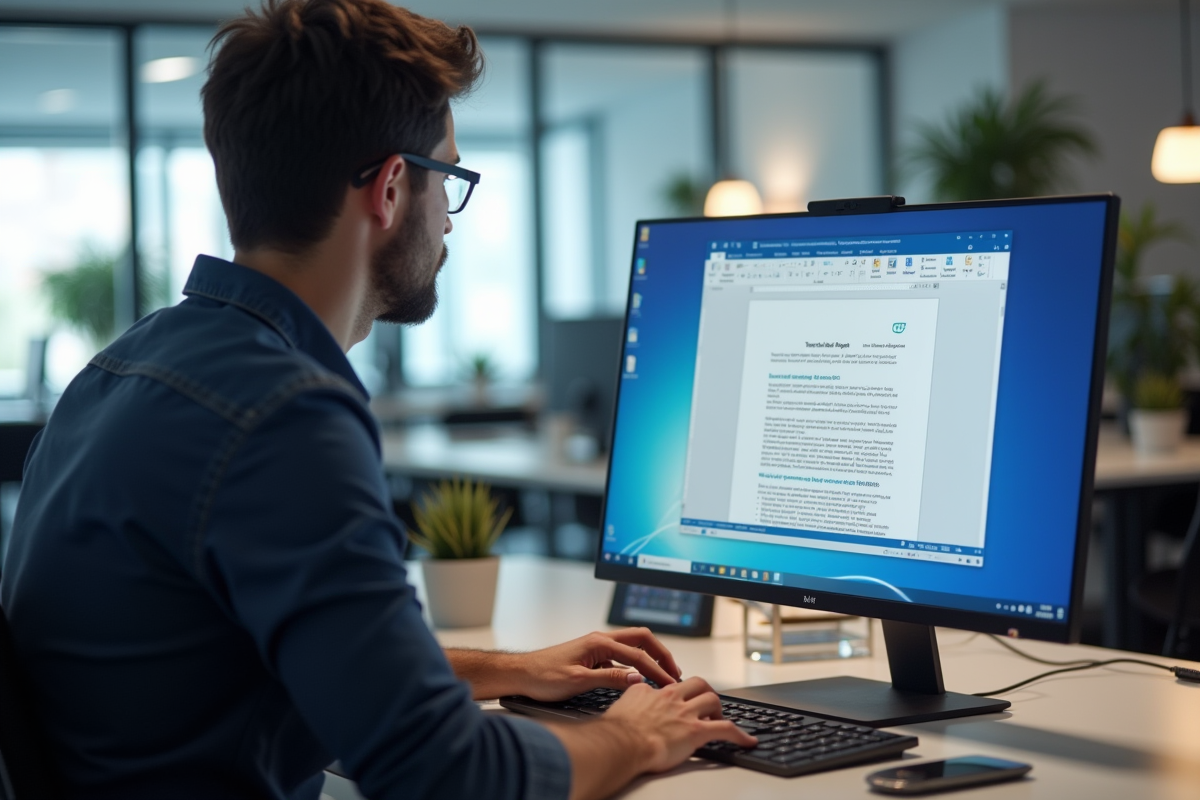
Pas besoin d’être ingénieur ou geek aguerri pour transformer un texte Word en voix claire. En quelques manipulations, même les plus novices peuvent profiter de la lecture audio, un atout pour qui rencontre des obstacles face à la lecture, ou pour celles et ceux qui préfèrent écouter leur prose plutôt que de la relire à l’écran. Microsoft a rendu ce service accessible et rapide, histoire de faciliter la relecture, l’analyse, ou tout simplement d’alléger une tâche quotidienne.
Pour démarrer, ouvrez simplement votre document Word. Rendez-vous dans l’onglet « Révision » : c’est ici que tout se joue. Cliquez sur « Lire à haute voix ». Aussitôt, votre texte se met à résonner dans la pièce. Un menu discret permet d’ajuster la vitesse de parole, de sélectionner la voix qui vous convient, chaque détail est modulable en quelques secondes. En un instant, la page écrite devient narration, et chaque mot s’anime.
Comprendre la synthèse vocale dans Word
La synthèse vocale n’est pas qu’un gadget. Cette fonctionnalité intégrée à Microsoft Word convertit le texte en parole pour rendre la lecture plus fluide et accessible. On pense évidemment aux personnes dyslexiques ou malvoyantes, mais ce service va plus loin : il sert aussi à qui souhaite prendre du recul sur ses écrits, repérer rapidement une faute ou écouter la musicalité d’un texte.
Pour activer ce mode, ouvrez votre document Word et effectuez les étapes suivantes :
- Dirigez-vous vers l’onglet « Révision ».
- Sélectionnez « Lire à haute voix ».
Le réglage des paramètres est immédiat. Un clic suffit pour choisir la voix et la vitesse de lecture qui vous correspondent. Dans les paramètres avancés, la personnalisation s’affine : l’expérience s’adapte à vos besoins précis, qu’il s’agisse de diction, de débit ou d’intonation.
Préparer votre environnement
Un point de vigilance avant de lancer la lecture audio : s’assurer que votre installation est prête. Quelques vérifications évitent les mauvaises surprises :
- Votre ordinateur doit être équipé de Microsoft Word.
- Le système d’exploitation utilisé doit être compatible avec la version installée.
Ces quelques contrôles garantissent une utilisation sans accroc de la fonctionnalité de synthèse vocale. Un appareil mal préparé peut vite transformer l’essai en parcours du combattant.
Activer la synthèse vocale dans Word
Pour passer à l’action, il suffit de suivre ces étapes :
- Ouvrez Microsoft Word et accédez aux options du logiciel.
- Rendez-vous dans la section consacrée à la synthèse vocale et activez-la.
La touche finale : un clic sur l’icône « Lire à haute voix » dans l’onglet « Révision » et la lecture commence. Plus besoin de relire, Word s’en charge pour vous.
Personnaliser les paramètres de la synthèse vocale
Les réglages ne manquent pas pour adapter l’expérience à vos attentes. Vous pouvez choisir la voix qui vous semble la plus agréable et ajuster la vitesse de lecture en fonction de votre rythme. Les paramètres avancés permettent une prise en main rapide : en quelques secondes, votre document devient un véritable support audio, fidèle à vos préférences.
Préparer votre environnement
Avant de vous lancer dans la synthèse vocale sur Microsoft Word, prenez un instant pour vérifier que tout est en place. Quelques étapes suffisent pour éviter les déconvenues. Voici comment procéder :
- Confirmez que Microsoft Word est bien installé sur votre ordinateur.
- Assurez-vous que votre système d’exploitation est adapté à la version du logiciel.
Prendre le temps de ces vérifications, c’est s’éviter bien des tracas. Un système non compatible risque de bloquer l’accès à la lecture vocale ou de créer des dysfonctionnements inattendus.
Vérifications de base
Pour savoir si votre machine possède Microsoft Word, voici la marche à suivre :
- Ouvrez le menu Démarrer.
- Tapez « Microsoft Word » dans la barre de recherche.
- Si le logiciel apparaît, lancez-le pour vérifier son bon fonctionnement.
Compatibilité du système d’exploitation
La question de la compatibilité se pose toujours. Assurez-vous que votre système d’exploitation répond bien aux exigences minimales. En cas de doute, le site officiel de Microsoft fournit les informations à jour sur les versions acceptées :
| Version de Word | Système d’exploitation compatible |
|---|---|
| Word 2019 | Windows 10, macOS 10.14 |
| Word 2016 | Windows 7, Windows 8.1, macOS 10.12 |
Ces précautions posées, la synthèse vocale fonctionnera sans anicroche et vous pourrez vous concentrer sur l’essentiel.
Activer la synthèse vocale dans Word
Pour activer la synthèse vocale dans Microsoft Word, voici les manipulations à suivre pas à pas.
Accéder au menu des options
- Lancez Microsoft Word sur votre poste.
- Dans la barre du haut, cliquez sur l’onglet Révision.
- Repérez l’icône de la synthèse vocale, généralement sous la forme d’un haut-parleur.
Activer la fonctionnalité
Depuis l’onglet Révision, il suffit de cliquer sur la section dédiée à la synthèse vocale. La conversion texte-parole s’enclenche, ouvrant la voie à une expérience de lecture différente. Cet ajout dans votre environnement de travail offre un nouveau regard sur vos documents.
Paramétrer la synthèse vocale
Pour ajuster la synthèse vocale à vos besoins, procédez ainsi :
- Rendez-vous dans le menu des options de Microsoft Word.
- Ouvrez les paramètres avancés de la synthèse vocale.
- Sélectionnez la voix qui vous convient.
- Adaptez la vitesse de lecture à votre écoute.
Une configuration sur mesure pour que la lecture corresponde à votre manière de travailler ou d’apprendre.
Personnaliser les paramètres de la synthèse vocale
Une fois la synthèse vocale activée dans Microsoft Word, chaque utilisateur peut peaufiner l’expérience selon ses habitudes. L’idée, c’est de transformer la lecture en un outil parfaitement adapté à chaque situation.
Choisir la voix adaptée
Dans les paramètres avancés, plusieurs choix de voix sont proposés. À chacun sa préférence :
- Voix masculine ou féminine
- Différents accents, selon le pays ou la région
- Options synthétiques ou plus naturelles
Une voix chaleureuse ou plus neutre : à vous de tester et de sélectionner la tonalité qui vous aide à mieux entendre et comprendre le texte.
Ajuster la vitesse de lecture
Le rythme de lecture s’adapte aussi : trop rapide, et on perd le fil ; trop lent, et la patience s’étire. Pour trouver le juste équilibre, Word propose plusieurs vitesses, à sélectionner selon vos besoins :
- Lecture lente pour décortiquer les phrases
- Lecture standard pour suivre le fil du texte
- Lecture rapide pour survoler un document
Autres options de personnalisation
Word propose également d’autres réglages pour affiner l’écoute :
- Volume sonore ajustable à l’environnement
- Accentuation et intonation pour plus d’expressivité
- Choix de la langue pour s’adapter aux documents multilingues
Avec ces paramètres, la synthèse vocale se plie à chaque profil, que vous soyez étudiant, salarié ou indépendant. L’écoute devient un outil de travail ou d’apprentissage, une façon de varier les approches et de réveiller un texte parfois endormi. La prochaine fois que vos yeux fatiguent, laissez Word prendre le relais. À vous la liberté d’écouter vos idées prendre vie.