

Un chiffre : plus de 500 heures de vidéo sont mises en ligne sur YouTube chaque minute. Face à cet océan de contenus, récupérer la bande-son d’une vidéo, pour la réécouter en toute liberté, hors connexion ou pour un usage personnel, s’avère bien plus fréquent qu’on ne l’imagine. Sur Mac, plusieurs solutions existent pour transformer une vidéo YouTube en fichier MP3, sans prise de tête ni manipulations interminables. Voici un tour d’horizon des méthodes qui fonctionnent vraiment.
Convertir une vidéo YouTube en MP3 avec Wondershare UniConverter
Ceux qui veulent une solution stable et efficace pour convertir une vidéo YouTube en MP3 sur Mac se tournent souvent vers Wondershare UniConverter. Ce logiciel, reconnu parmi les adeptes de vidéo, va bien au-delà de la conversion simple : téléchargement de vidéos, gravure, transfert ou fusion de fichiers, tout passe par une interface sans fioritures.
L’installation se fait rapidement sur Mac. Une fois lancé, le processus se déroule sans complication :
- Copier l’adresse de la vidéo YouTube cible.
- Ouvrir Wondershare UniConverter et accéder à l’onglet « Téléchargeur » à gauche.
- Cliquer sur le bouton « + » pour ouvrir le menu. Sélectionner « Télécharger en MP3 ». Le logiciel détecte tout seul l’URL et lance la récupération de l’audio. La progression s’affiche en direct.
À la fin, l’onglet « Terminé » affiche le fichier MP3, aussitôt disponible.
Utiliser ListenToYouTube
Aucune envie d’installer quoi que ce soit ? ListenToYouTube fonctionne depuis le navigateur, sans paramétrage complexe. Pour convertir une vidéo YouTube en MP3 sur Mac avec ListenToYouTube, il suffit d’ouvrir la page web du service, peu importe le navigateur.
Il suffit de copier l’URL de la vidéo visée, de la coller dans le champ réservé sur le site. On choisit ensuite entre MP3 ou MP4 comme format de sortie. Le site extrait l’audio en quelques clics ; le fichier s’obtient immédiatement, sans installer ni créer de compte.
Se tourner vers Ytmp3
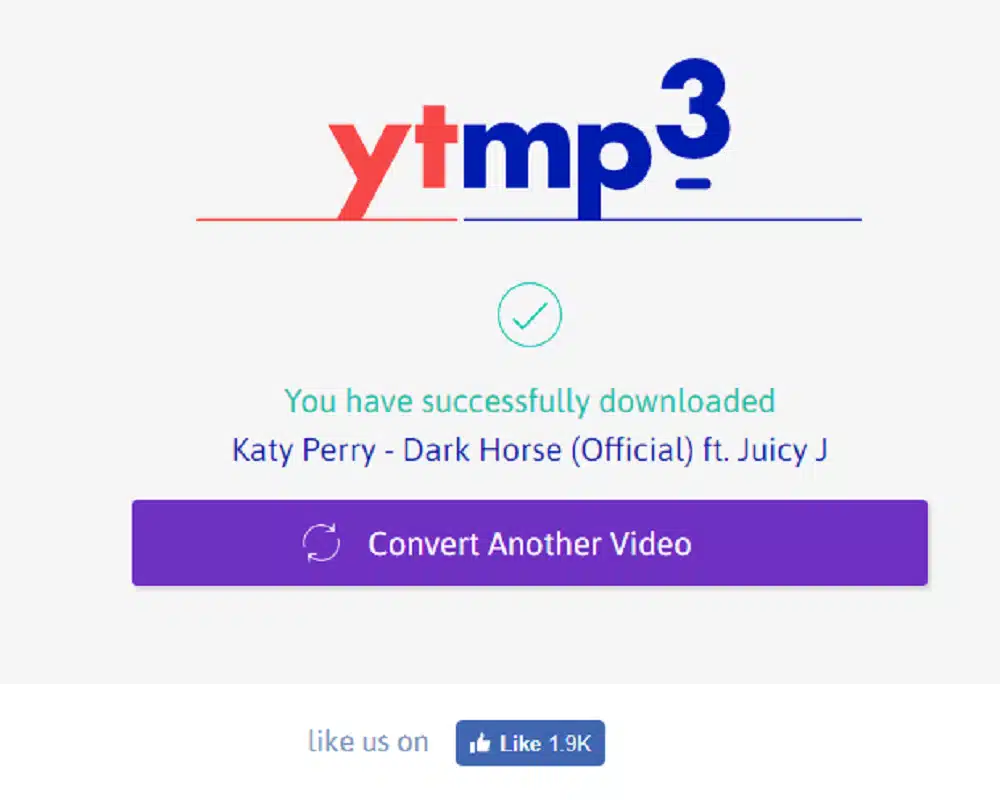
Dans le vaste choix des convertisseurs web, Ytmp3 s’impose par sa simplicité. Ce service gratuit transforme en MP3 n’importe quelle vidéo YouTube durant moins de deux heures : pas de limitation qui freine, que ce soit pour écouter une conférence, un concert ou un podcast long.
La marche à suivre est limpide : chercher « Ytmp3 », copier le lien de la vidéo YouTube à extraire en audio, le coller sur le site, lancer la conversion, puis télécharger le fichier. Pas besoin de profil utilisateur, tout se fait en quelques instants.
Opter pour ytbMP3
Avec ytbMP3, la démarche ne pose aucune barrière : ce convertisseur en ligne gratuit autorise directement le passage d’une vidéo YouTube en MP3 sur Mac, sans inscription, sans limite gênante.
On procède de façon classique : l’URL de la vidéo est copiée, collée sur la page d’accueil de ytbMP3. Avantage non négligeable, ytbMP3 permet d’ajuster le débit de lecture avant la conversion. Une aubaine pour qui préfère réduire la taille du fichier ou obtenir une écoute accélérée.
Autre service qui mérite l’attention : la barre de recherche intégrée propose de lancer une recherche YouTube, sans avoir à jongler entre plusieurs onglets.
Utiliser 5K pour convertir une vidéo YouTube en MP3 sur Mac
Pour certains utilisateurs, installer un programme reste la solution la plus fiable. 5K répond à ce besoin : gratuit, sans complication, rapide à mettre en place. On prépare la vidéo YouTube, copie son adresse et ouvre 5K sur Mac.
L’onglet « bibliothèque » donne accès à l’option YouTube. Il ne reste plus qu’à coller l’URL, lancer une analyse rapide, choisir « Télécharger », puis indiquer MP3 pour le format. En quelques secondes, le fichier audio est prêt à servir.
Rien de complexe pour extraire l’audio d’une vidéo YouTube sur Mac. Du service en ligne au logiciel à installer, chacun trouvera l’outil qui colle à ses habitudes et à sa façon de consommer la musique ou les podcasts. Au moment de quitter YouTube, la bande-son, elle, ne reste jamais sur le quai.