

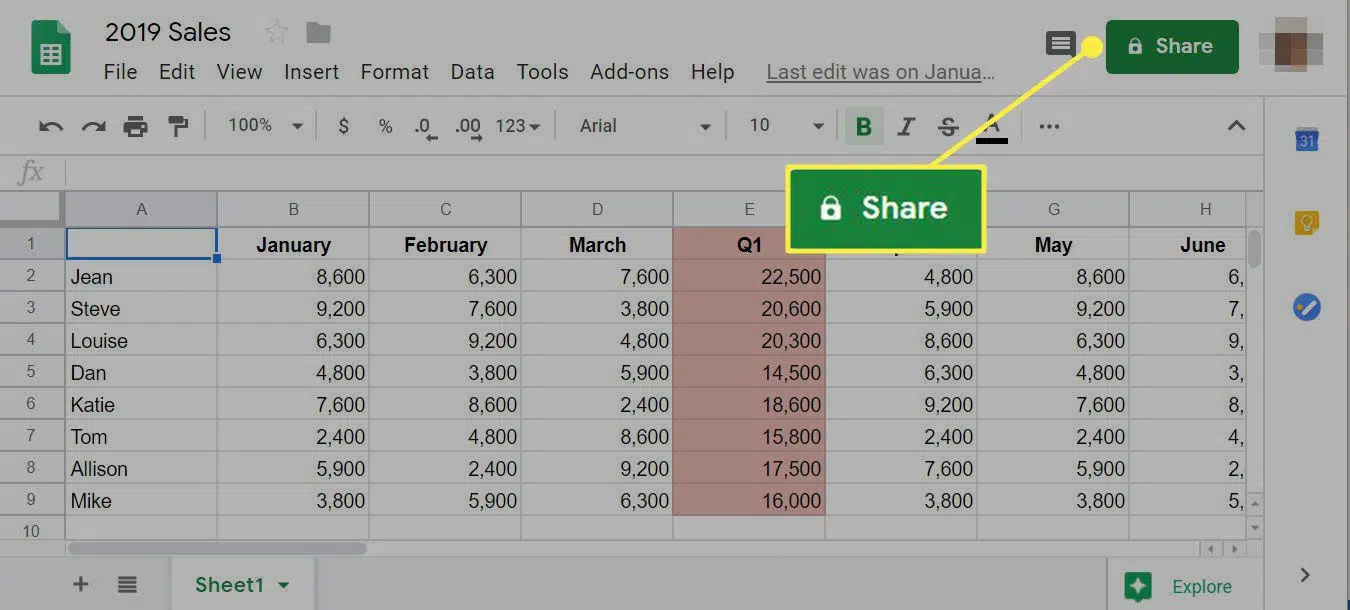
Google a développé au fil des années, de nombreux outils annexes afin de résoudre certains problèmes que rencontraient ses utilisateurs. Google Sheet est l’un d’entre eux. En langage clair, c’est la version Google de Microsoft Excel. En cas de première utilisation, il est important de connaître les astuces de base afin de ne pas perdre du temps. Comment ouvrir un tableur et créer un tableau dans Google Sheet ? Comment intégrer des formules dans son tableau ? Réponses ici.
Comment créer un tableau dans Google Sheet ?
Démarrer avec Google Sheet s’apparente à ouvrir un nouveau carnet de notes numérique : tout commence par la création d’une feuille de calcul. Cliquez sur ‘créer une feuille’ pour ouvrir un espace vierge. Ensuite, place au concret, il suffit de remplir les cellules, ligne après ligne, colonne après colonne. Les informations s’organisent rapidement, et votre tableau prend forme sans que vous ayez à chercher midi à quatorze heures.
Une fois toutes les données saisies, le moment est venu de passer à la mise en page. L’outil propose plusieurs styles et formats de tableaux. À chacun de choisir la présentation qui colle au projet. Il ne reste plus qu’à enregistrer, et voilà, le tableau est prêt à l’emploi.
Comment créer un graphique dans Google Sheet ?

Transformer des chiffres bruts en visuel clair : Google Sheet le permet en quelques clics. Pour générer un graphique, sélectionnez vos données puis choisissez ‘insertion graphique’ dans la barre d’outils. Plusieurs types de graphiques s’offrent à vous : histogramme, courbe, camembert… À chaque besoin sa représentation.
Une fois le graphique inséré, il apparaît en petit format sur la feuille. Aucun souci : il suffit de tirer sur ses bords pour l’agrandir à la taille souhaitée. Selon les exigences du projet, ajoutez un titre, modifiez les couleurs ou ajustez les axes. L’outil s’adapte à tout type de visualisation, de la plus simple à la plus détaillée.
Comment insérer des formules dans Google Sheet ?
Les calculs automatiques font partie de l’ADN de Google Sheet. Pour intégrer une formule, sélectionnez la cellule visée, puis rendez-vous sur l’onglet dédié aux fonctions. Entrez la fonction voulue, somme, moyenne, ou tout autre calcul, et validez.
Pour appliquer la même formule à une série de cellules, attrapez le coin inférieur droit de la cellule et faites glisser vers le bas ou sur la droite. Cette manipulation rapide duplique la formule sur toute la plage sélectionnée. Plus besoin de recopier ligne après ligne.
Se repérer parmi les fonctions disponibles demande parfois un peu d’exploration. Mais une fois le bon outil trouvé, tout devient plus fluide. Que ce soit sur ordinateur ou sur mobile, l’interface reste accessible et réactive, sans les lourdeurs parfois rencontrées ailleurs.
Google Sheet n’a pas à rougir face à ses concurrents. De la création d’un simple tableau à la gestion de calculs complexes, il s’adapte à chaque usage. Avant de se lancer, prendre quelques minutes pour assimiler les bases simplifie la suite. Quelques clics bien placés et la productivité prend un autre visage. Qui aurait cru que jongler avec les données pouvait devenir aussi naturel ?